① 把设计变成看得见的图。
请AI“设计一个订单系统”,它会把ER图・类图・时序图・用例图・活动图・状态图画在项目里。原本埋在文字和对话中的设计,会以一目了然的形式留下来。
用平时的话告诉它你想做的系统。AI会一边提问一边梳理需求并画成图。内容看得见,所以能发现偏差,并通过对话马上修改。AI既可以用应用内的AI(API密钥),也可以用您常用的AI应用(MCP)。
WebUML 服务器支持 MCP(连接AI应用与外部工具的通用机制)。可以从 Claude Code 等AI应用中,把项目的设计画成图、读取并修改。设计以“看得见的图”保留下来,由人确认后再进入下一道工序。
(示意图。实际的界面和回复,会因您使用的AI和模型而不同)
请AI“设计一个订单系统”,它会把ER图・类图・时序图・用例图・活动图・状态图画在项目里。原本埋在文字和对话中的设计,会以一目了然的形式留下来。
不会完全交给AI。在 WebUML 中打开同一个项目,用平时的操作,就能重新连线、修改名称、添加颜色、备注和 Markdown 详细定义。人修改的内容会被保存,AI下次读取后接着推进。同时保存也不会被覆盖,而是作为冲突通知。
在项目中写下设计规则(命名、方针等),通过MCP连接的AI每次都会读取并遵守。人和AI可按同一标准设计。
复核过的设计,可直接成为实现的输入。AI应用可以一次读取图的代码,以及用 Markdown 写的详细设计・备注・设计规则(附“用于实现”的读取指示)。可依据表定义、类结构、处理流程和写下的规则来编写代码。也可以导出为DDL、Excel定义书等。
用例的基本流程・备选流程・异常流程、状态迁移、ER图的约束,以及 Markdown 中写的边界值和规则,都能成为测试用例的来源。AI以“用于测试”的方式读取,标明依据哪项设计来制定测试方案,还能指出设计的不足。设计变更时,修改图,再复核测试。AI也可以补写详细设计的 Markdown。
可以从项目中切出分支(另一个项目),推进尚未确定的改造。AI会在您指定的分支上设计和实现。完成后用合并并回原项目(双方修改了同一处时,逐项选择)。把已实现的设计命名后保存为保存点,下次改造时就能根据“改了什么”的差异,缩小需要修改的范围和需要重新测试的范围(含周边)。合并或还原之前的状态会保留,可以撤销。
连接使用在服务器界面创建的个人令牌。选择“只读”,AI就无法修改。令牌可随时删除。AI应用可以用您平时的订阅运行。
对象是保存在服务器上的项目。AI应用用令牌读取项目内容。内容会传给该AI应用的提供方(隐私政策,日文)。
设置API密钥后,就能在 WebUML 的界面里一边和AI对话一边设计。无需保存到服务器,本地项目也能使用。
(示意图。实际的界面和回复,会因您使用的AI和模型而不同)
只需说“设计一个电商网站的订单”。不足之处AI会提问,梳理好需求后再画图。设计不会卡在起步。
AI会画出ER图・类图・时序图・用例图・活动图・状态图,并自动整理布局。适合内容的图表类型,也由AI来选。
只要说“给订单加上收货地址”“添加审批流程”,图就会当场更新。AI的修改,撤销一次就能还原。手绘的图,也可以请它接着画。
说“我想要一个列出表名的按钮”,它就会提议一个插件。它会读取内容,只有您按下“添加”时才会加入。插件在无法通信的隔离环境中运行。
对话保存在此浏览器中,可从上次的地方继续。按项目写下设计规则,AI就会遵循。保存在服务器上的项目,规则会同步给所有成员。F5可开关面板。
支持 Claude・ChatGPT・Gemini・DeepSeek・Mistral・Grok・Groq・OpenRouter,只要是OpenAI兼容的API,也能使用您指定地址的AI(公司内部的AI、本地运行的AI也可)。设置您的API密钥,还可选择模型。密钥只保存在此浏览器中,不会发送到ECQ的服务器。
可从 Claude Code 等支持MCP的AI应用读写服务器上的项目(无需API密钥)。AI画的图,可以手工复核。了解详情
使用AI时,对话和图的内容会从浏览器直接发送给AI提供方(不经过ECQ的服务器)。不使用AI,就不会发送任何内容。API使用费由各提供方收取。
使用方法:点击页眉的“用AI设计”图标,在设置(齿轮)中输入API密钥后,再开始交谈。
从与AI一起设计、ER图的操作、用例的定义、28种图表,到团队共享。用真实的操作界面介绍(含旁白,日语)。
在 YouTube 中打开 / 视频中AI的回应是用于说明的脚本,画图的动作是真实的应用。
平时无需注册,只在浏览器中使用。多人推进时,使用服务器协同编辑。可按需选择。
服务器的使用是可选的。使用时,请在应用的工具(右上角三条线)的“服务器”中,同意使用条款后注册(需邮箱验证)。不设置的话,只能在本地使用。
界面简洁。用很少的操作就能完成想做的事。
选中一个部件,常用操作就会以图标显示。图标带有编号,也可用数字键执行(任何图表里,1编辑・2颜色・3复制・4删除・5备注,6以后是该图表特有的操作)。双击编辑,从控制点拖到其他部件即可连线。Tab键可移到下一个部件,按 F1 会打开快捷键列表(帮助)。撤销・重做随时可用。在iPad等设备上,用“选择模式”,范围选择和逐个多选都能用手指完成。所有图表操作相同,几乎没有要记的东西。
任何部件都能上色(ER图的列、类的每个属性・操作行也可以)。还可以按部件、按图表,用 Markdown 写详细设计。按 F2 会打开选中对象的详情栏。
ER图的表、类图的类,可以放到多张图里。改一处,所有放置它的图都会同步。从右上角的 🔍 可以查找并添加已有的对象,不再需要的可以在那里彻底删除。
根据屏幕大小和输入方式,在任何设备上都同样简洁好用。即使用iPad的手指或 Apple Pencil,按钮也容易按,不会迷路。
本地使用时,制作的图只保存在您的浏览器中。不向外发送,也无需注册账号。离线也能用。只有在使用服务器或AI时,才会发送相应的数据。
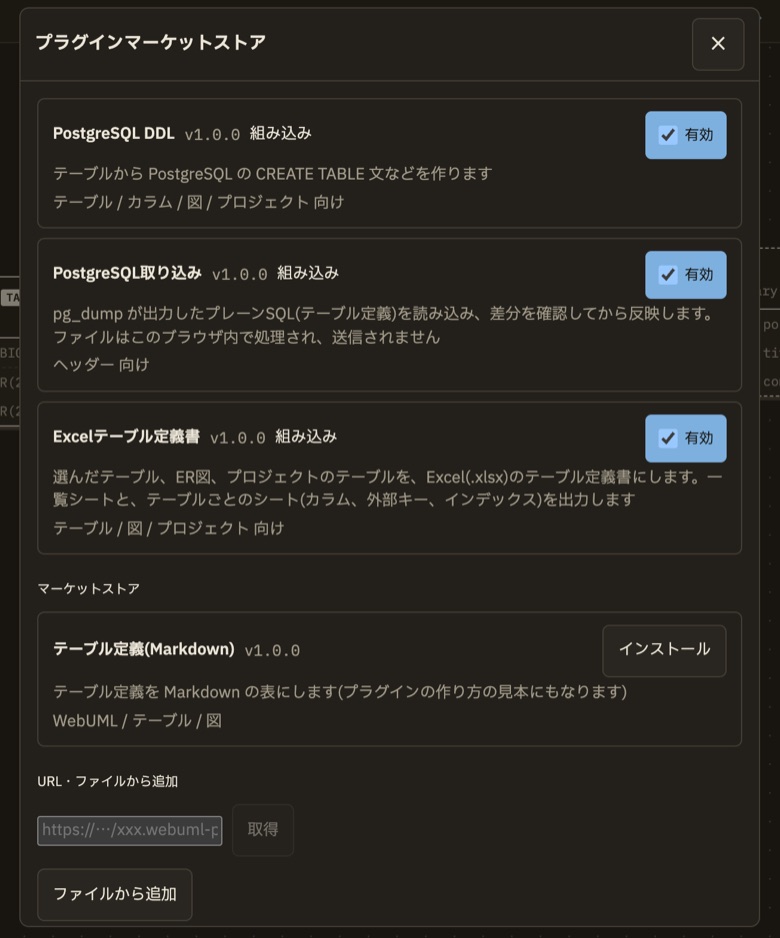
只需导入 PostgreSQL 的 pg_dump 文件,就能一并导入表、列、主键/外键、索引和序列。立即得到既有系统的ER图。
从图中一键输出 DDL(PostgreSQL) 和 Excel 表定义书。单个表、整张图、整个项目都可以。
图可以导出为 PNG・SVG・PDF 图片,直接放进资料。所有图表操作相同。也可导出为 PlantUML・Mermaid・Markdown文本、Excel、DDL。页眉的“代码生成”图标可立即取出代码。
显示语言会根据浏览器(系统)的语言自动切换。也可以从屏幕右上角的工具菜单(≡)自己选择语言。
保存格式是文本(JSON)的 .webuml 文件。便于用Git管理,也容易查看修改的差异。也适合交给AI阅读、咨询和评审。
DDL的输出和导入也是以插件方式运行的。可以加入您自己制作的插件,定制成符合公司规则的输出等。
可免费使用。从个人学习到业务使用,都不收费。
支持 PWA(Progressive Web App)。添加到主屏幕或桌面后,可以像普通应用一样启动。
无需安装,无需注册。在浏览器中打开应用页面,即可立即使用。
制作的数据保存在您的浏览器中。打开一次之后,离线也能启动。想在没有地址栏的专用窗口中使用时,请看下面的“PWA安装方法”。
在浏览器中也能使用,但安装后可以在没有地址栏的专用窗口中,像应用一样启动。安装免费,几秒就能完成。
安装后,制作的数据仍保存在与安装前相同的浏览器中。打开一次之后,离线也能启动。有更新时,下次打开就是新版本。
只需点击工具栏图标,就能在新标签页打开 WebUML。可用于 Chrome 和 Edge。
可在浏览器中一键打开与应用相同的功能(无需权限)。扩展程序版的数据与网页版分开,保存在扩展程序内。导出为项目文件即可互相迁移。扩展程序版无法使用插件市场。
无论是鼠标・键盘,还是iPad等触控(手指和 Apple Pencil),都能在同一个界面中操作。
Mac 上用 ⌘ 代替 Ctrl。在应用中按 F1 会打开这份列表(帮助)。Mac 上功能键不起作用时,请按住 fn 再按。
| F1 | 打开・关闭帮助(快捷键列表) |
|---|---|
| F2 | 打开・关闭选中对象的详情(Markdown)栏。未选中任何对象时是图本身 |
| F3 / Ctrl+Space | 打开・关闭图表列表(Mac 上 Ctrl+Space 是输入法切换,所以用 F3) |
| F4 / Shift+Space | 从已有对象中选择并添加到图中的搜索面板(与右上角的 🔍 相同) |
| F5 | 打开・关闭“用AI设计”面板(代替浏览器的刷新) |
| Alt+Enter | 新增面板(与右上角的 + 相同) |
| Ctrl+N / O / D / P | 新建图表 / 打开项目 / 导出 / 打印 |
| Ctrl+Z | 撤销 |
| Ctrl+Shift+Z / Ctrl+Y | 重做 |
| + / - / = | 放大 / 缩小 / 将整张图显示在一屏内 |
| Tab / Shift+Tab | 选择下一个・上一个对象(任何图表均可) |
| Enter | 编辑选中的对象 |
| 1〜9、0 | 用编号执行图标气泡中的操作(在颜色面板中选择颜色。0为无色) |
| ← ↑ ↓ → | 移动选中的对象 |
| Delete / Backspace | 删除选中的对象 |
| Esc | 关闭编辑・菜单,取消选择 |
选中ER图的列、类图的属性・操作时,还可以使用以下操作。
| ↑ ↓ | 选择上・下一行 |
|---|---|
| Shift+↑ ↓ | 上下调整选中行的顺序(拖动也可以) |
| Ctrl+Enter | 添加一行(编辑中也可使用) |
| Ctrl+C / Ctrl+V | 复制,并粘贴到其他表・类 |
| 双击空白处 | 添加部件(表・节点・主题等)或备注的菜单 |
|---|---|
| 右上角的 🔍 / + | 从已有对象中选择并添加(也可搜索・排序・彻底删除) / 新增菜单 |
| 单击一次部件 | 选中,并显示编辑・添加等图标(连线也一样) |
| 双击部件・连线 | 打开编辑面板 |
| 拖动部件 | 移动 |
| 从部件的○拖到其他部件 | 连线(关系・箭头・消息等) |
| Shift(Ctrl)+单击 | 选择多个部件(时序图中也包括消息。选中的消息可一起上下移动) |
| Shift+拖动 | 用矩形框范围选择(时序图的消息也可以) |
| 拖动空白处 / 滚轮 | 移动画面 / 放大・缩小 |
| 双击标签页 | 修改图表名称 |
| 轻点 | 选中部件・连线(图标栏会出现) |
|---|---|
| 长按部件 | 编辑 |
| 长按空白处 | 添加部件或备注的菜单 |
| 长按连线 | 编辑标签等 |
| 拖动 | 移动部件 |
| 从○拖到其他部件 | 连线 |
| 双指捏合 / 拖动 | 放大・缩小 / 移动画面 |
| 轻点空白处 | 取消选择 |
| 撤销 / 重做 | 屏幕上方的“撤销”“重做”图标。使用外接键盘时,也可用 ⌘+Z |
|---|---|
| 范围选择・多选 | 打开屏幕上方的“选择模式”图标(在新建项目旁边)后,用手指或 Pencil 拖动是矩形范围选择,轻点是逐个多选(移动画面用双指)。再按一次即恢复原来的操作 |
| 手指=仅平移 | 在 ☰ 菜单中打开后,手指只用于移动和缩放画面。部件的移动和连接,用 Apple Pencil 或鼠标进行 |
手指误动图表时,“手指=仅平移”很方便。
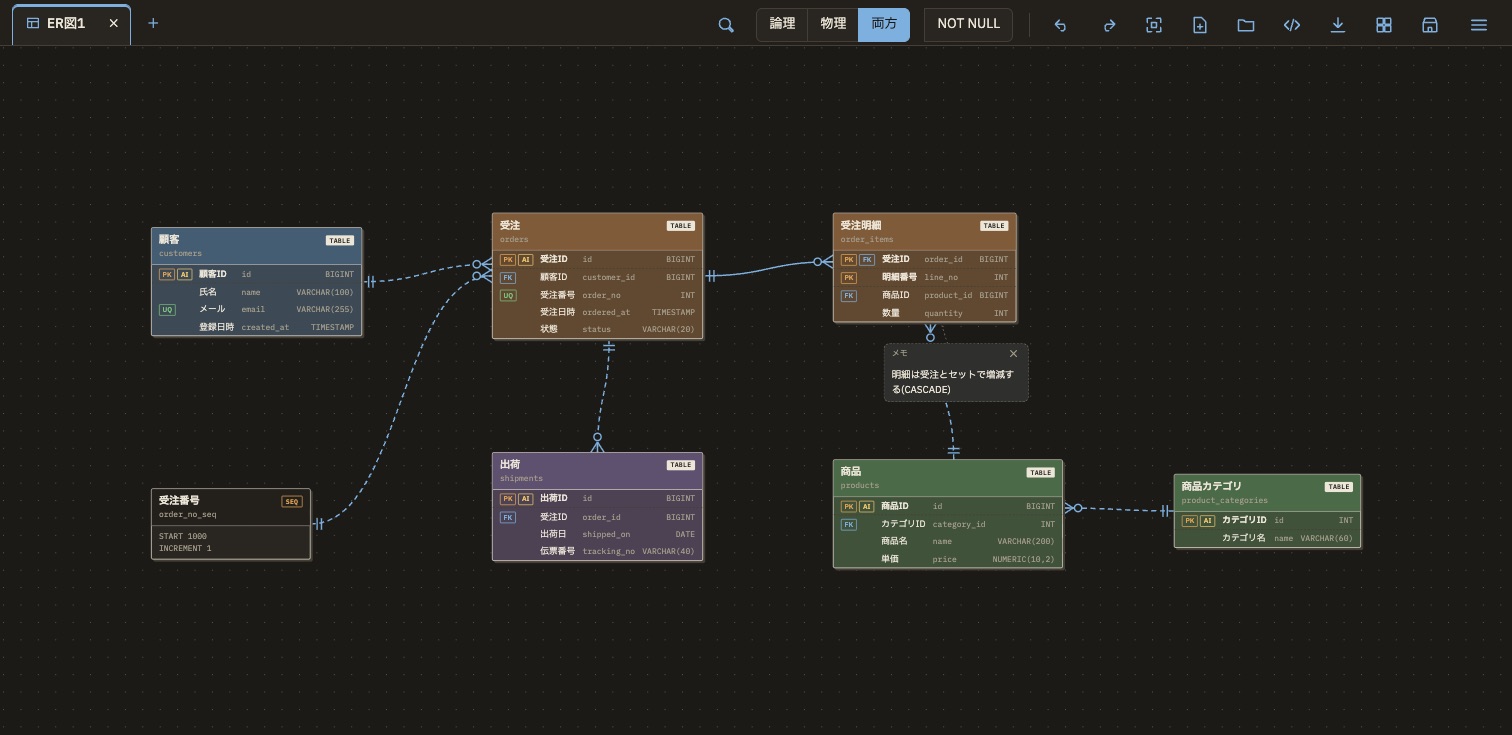
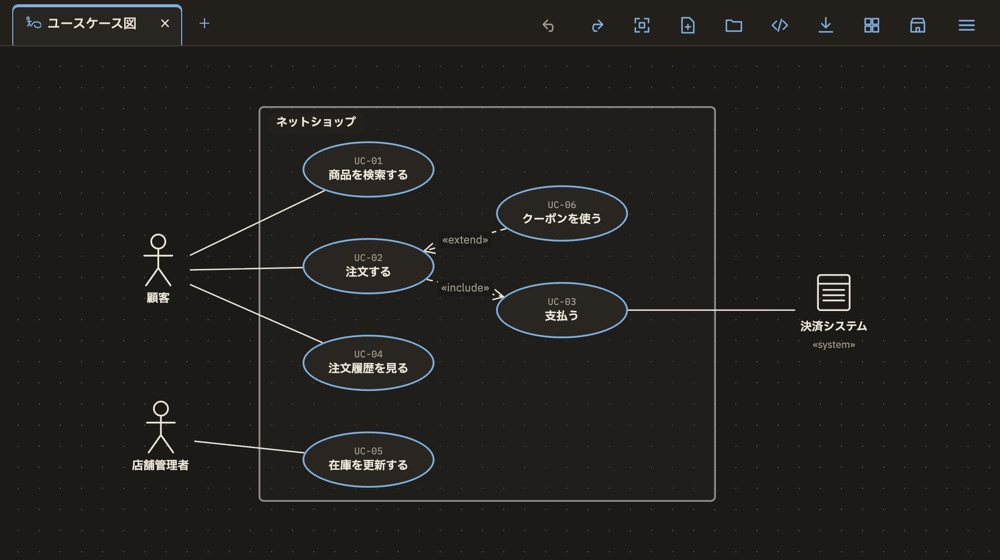
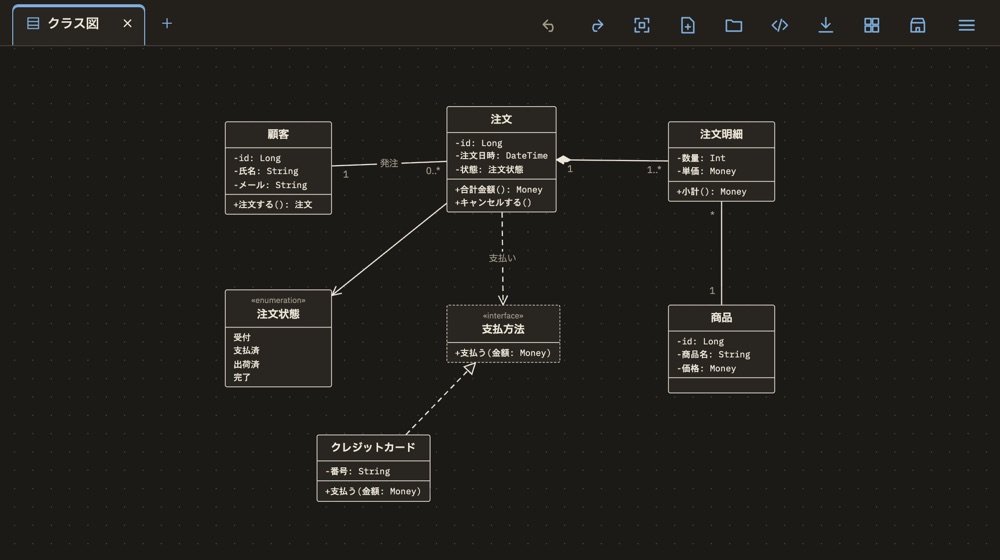
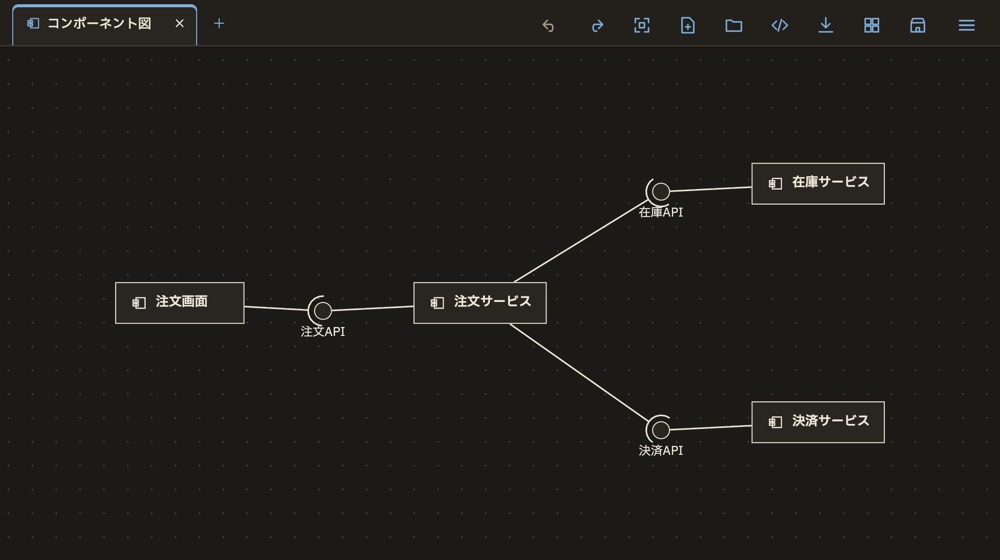
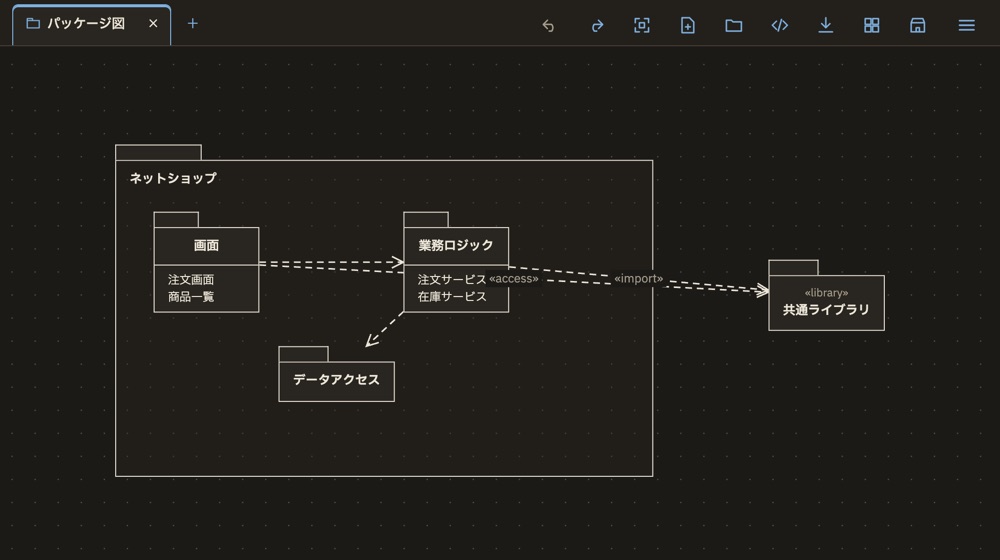
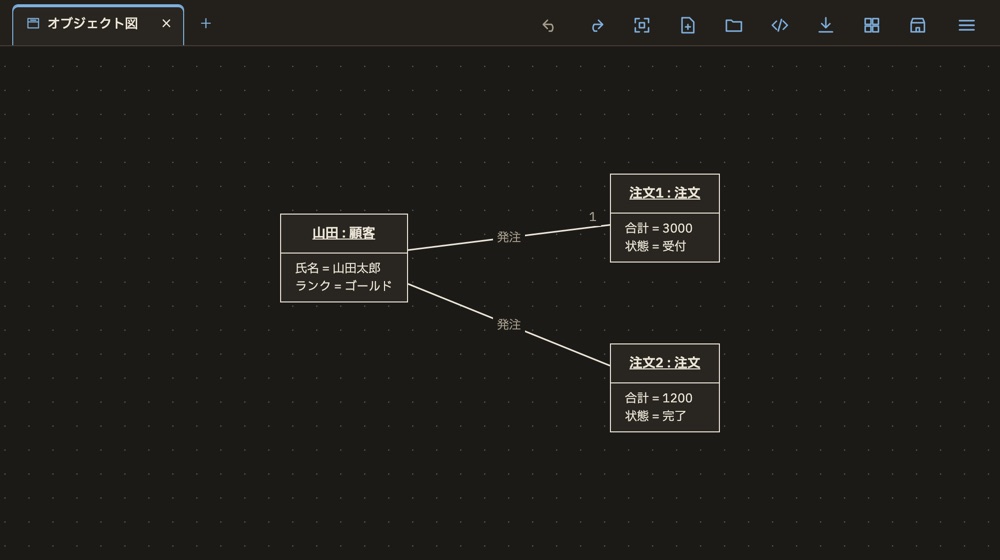
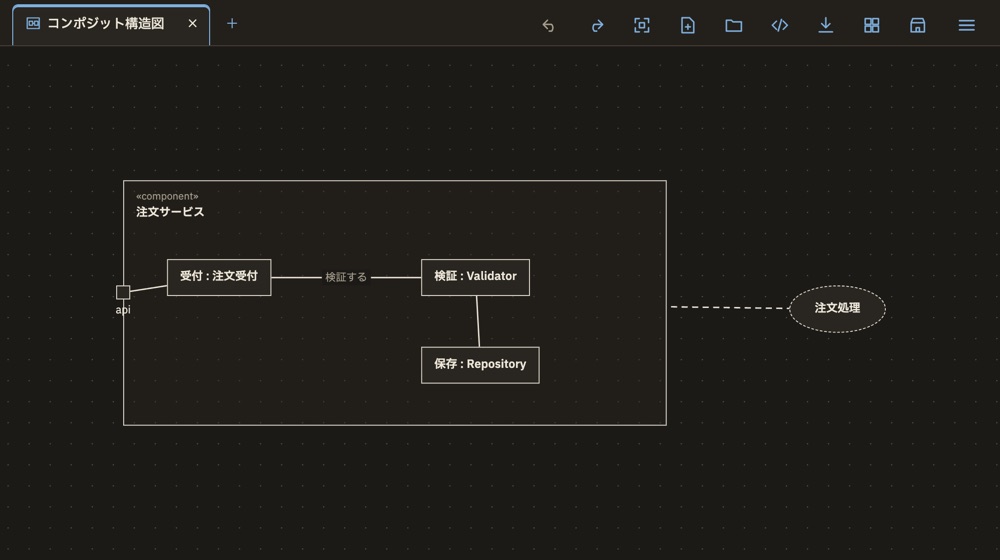
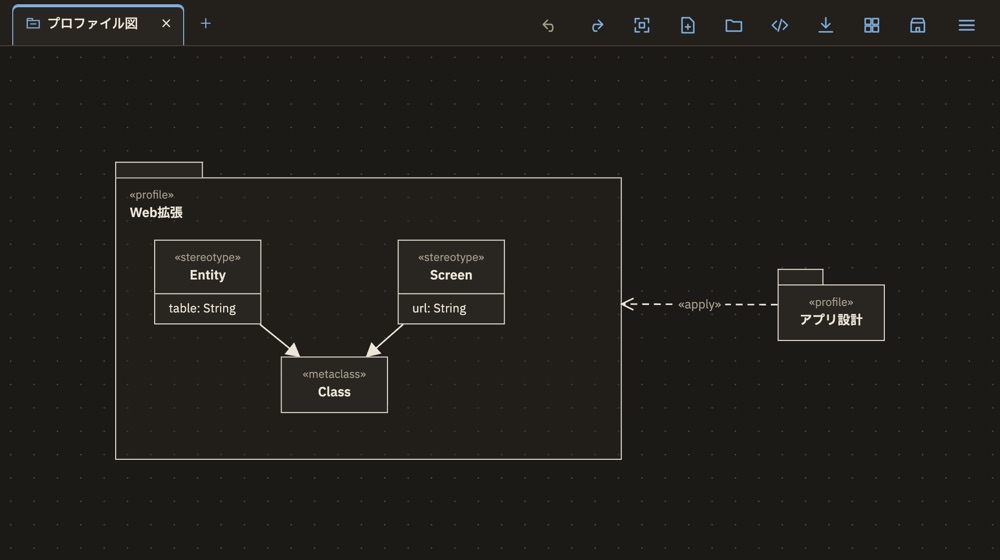
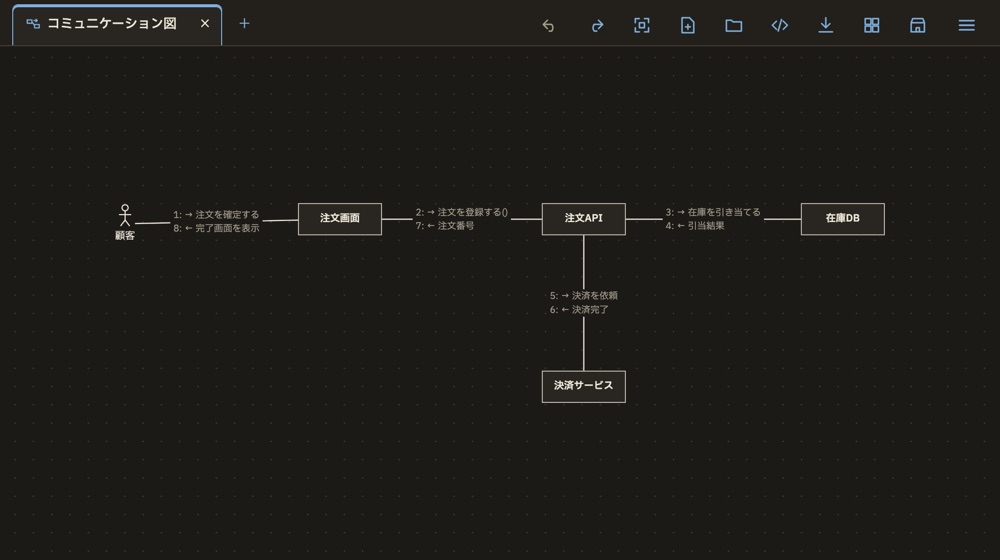
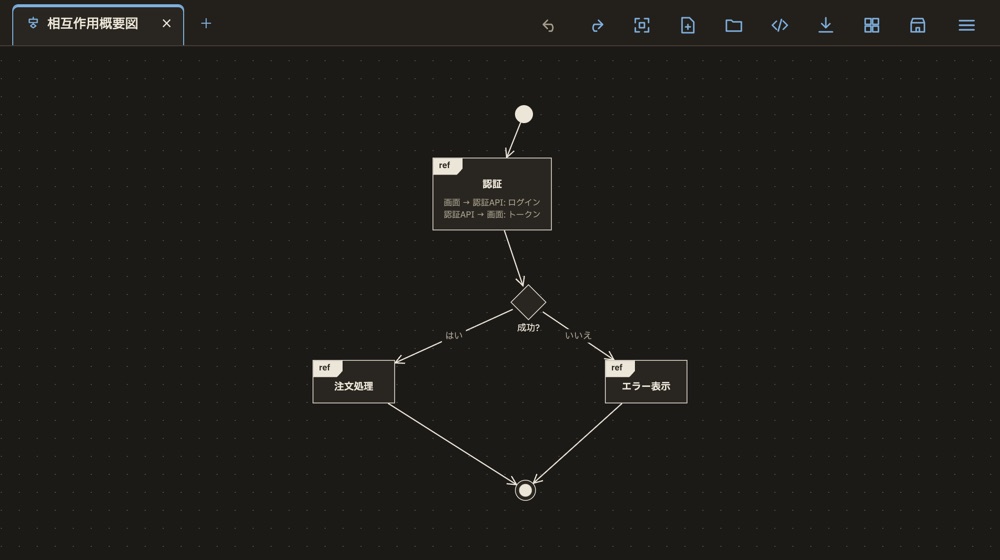
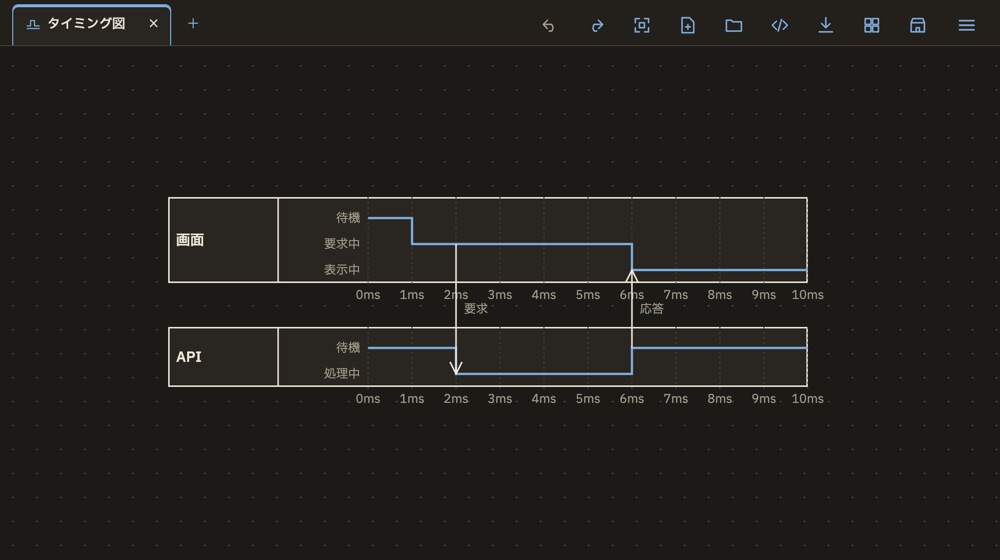
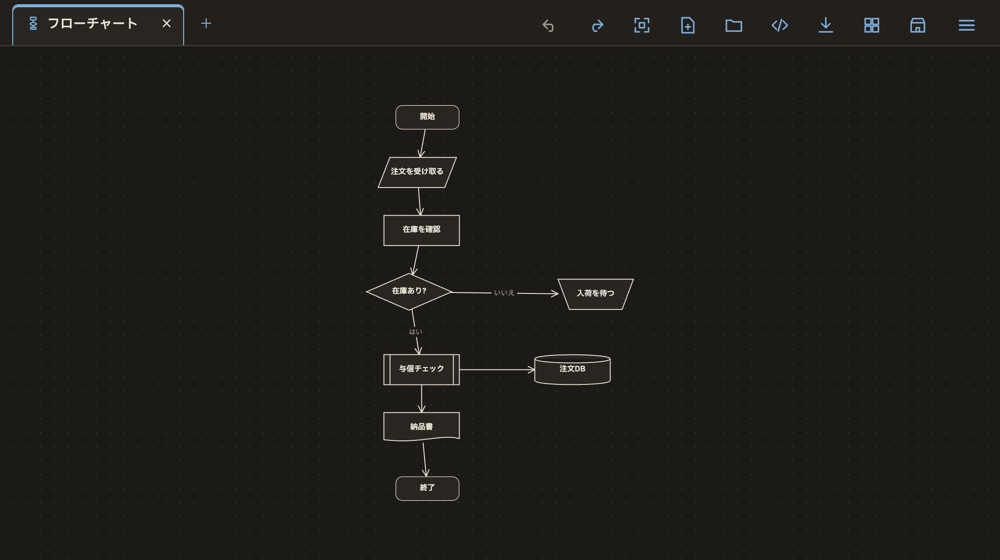
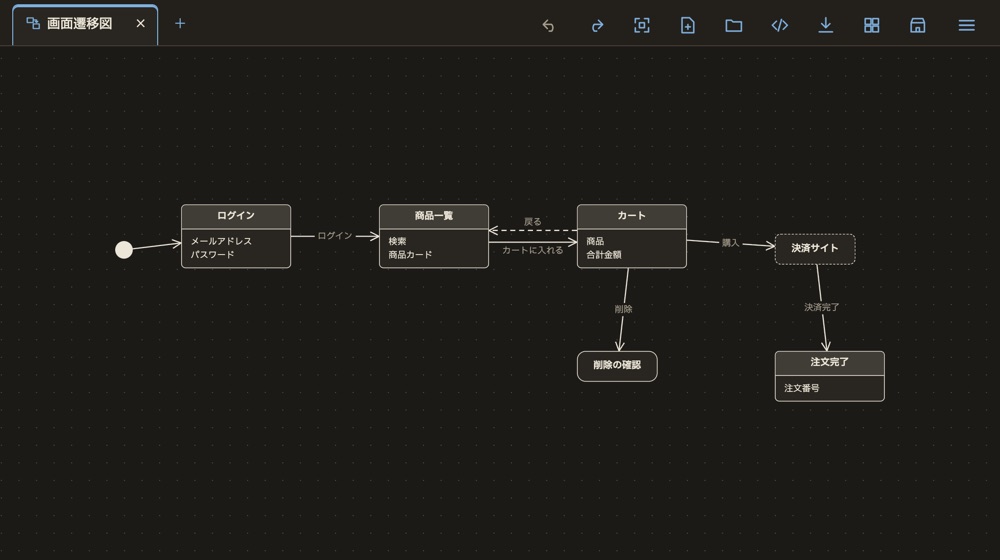
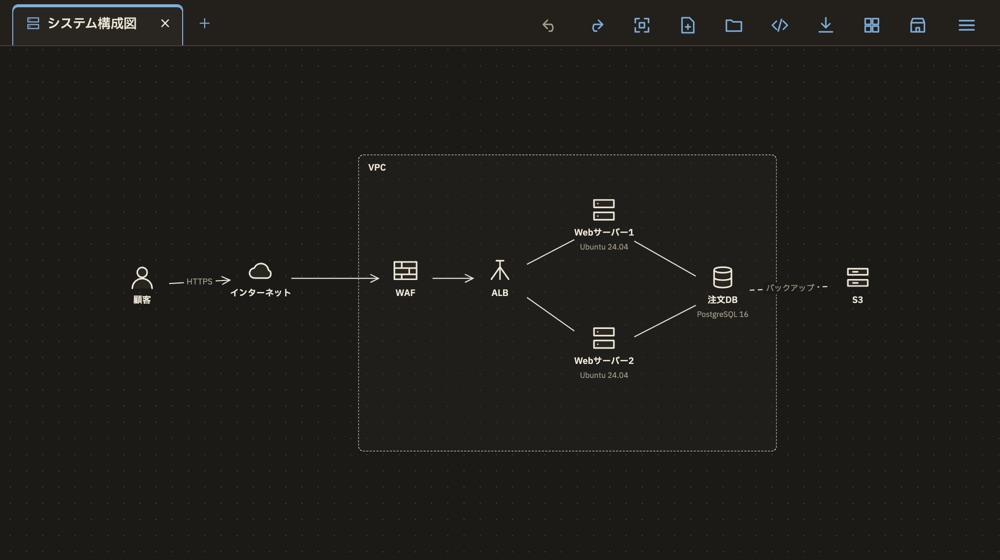
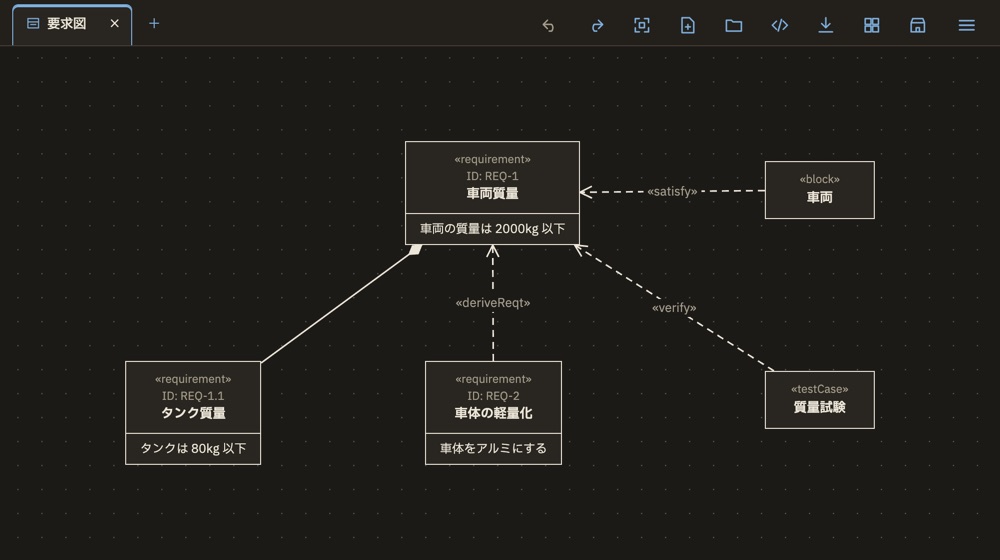
在一个项目中,可以混用不同类型的图表。在新建面板中,可从 UML・SysML v1・SysML v2・业务/设计 的标签页中选择。所有图表的备注、撤销、重做、图片和PDF输出,操作都相同。
请横向滚动查看。
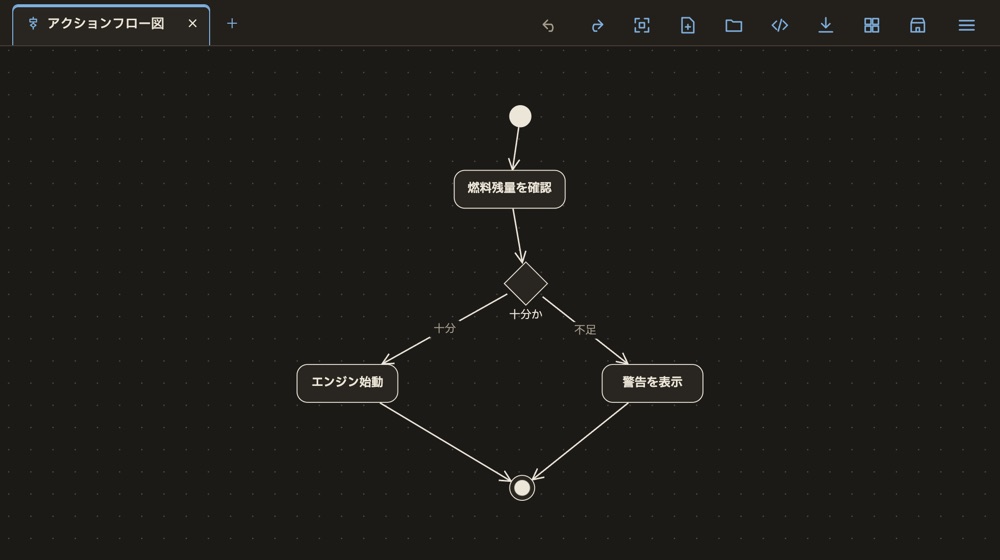
«file»)。泳道只需靠近就会整齐排列。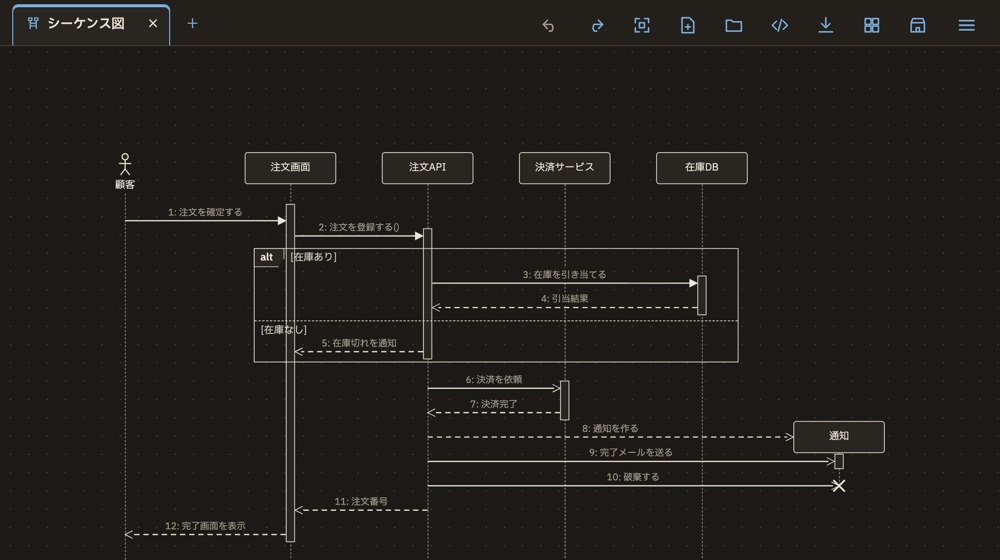
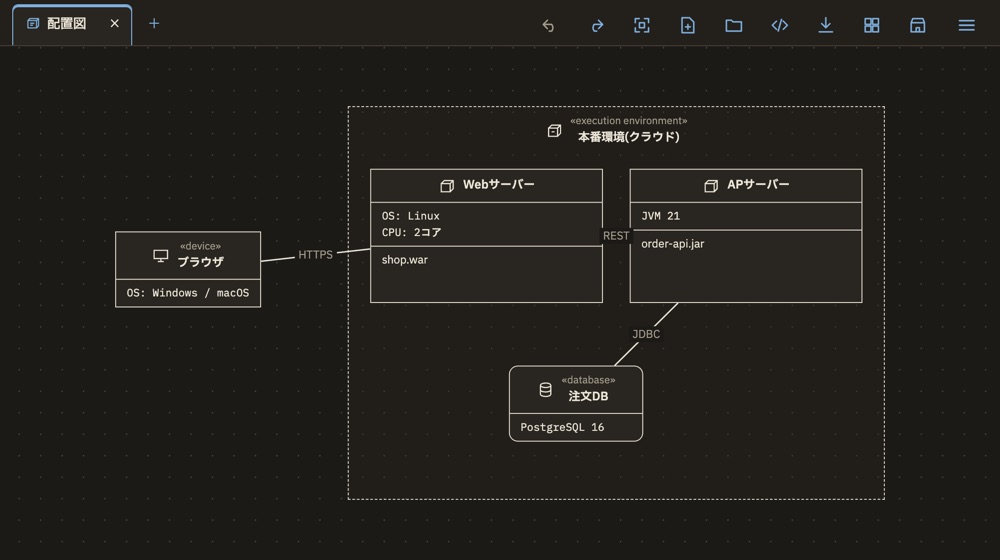
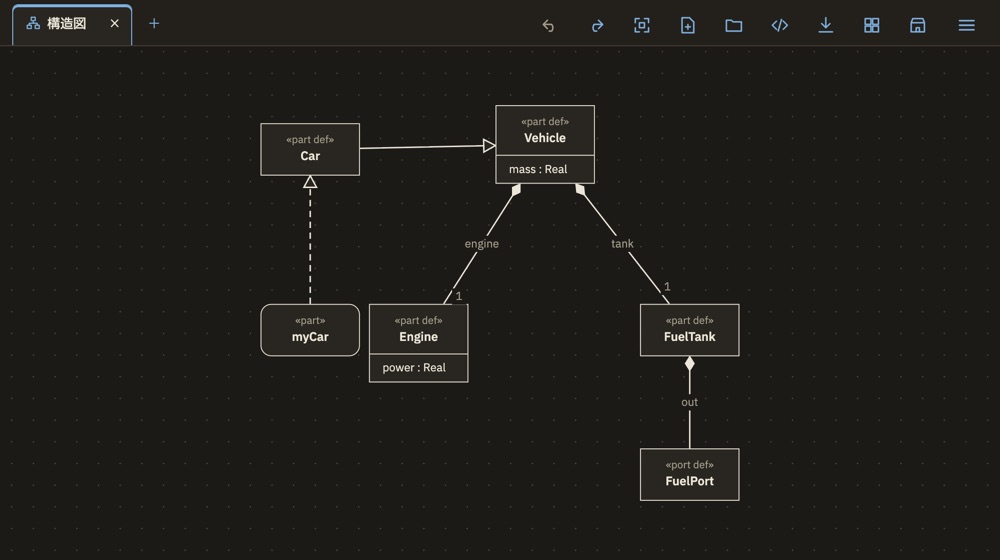
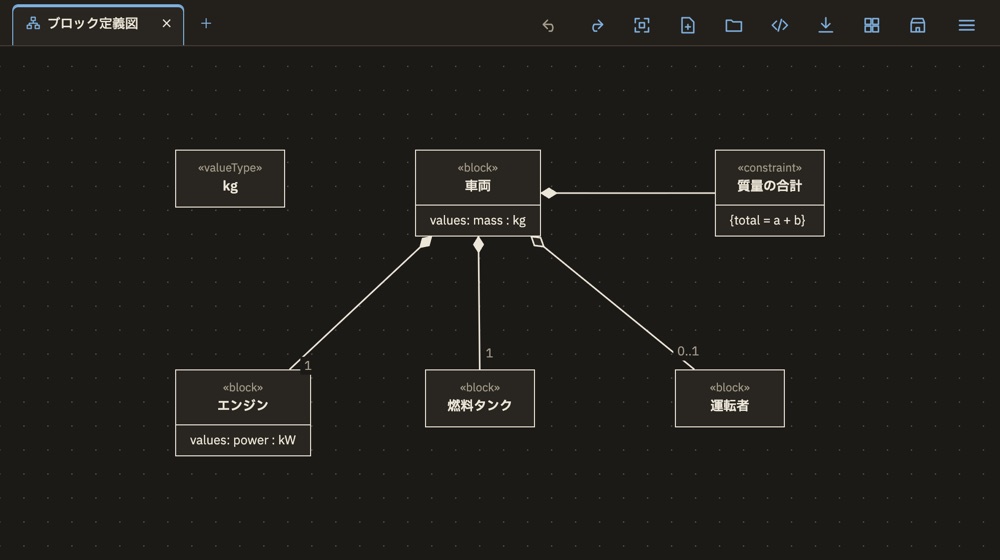
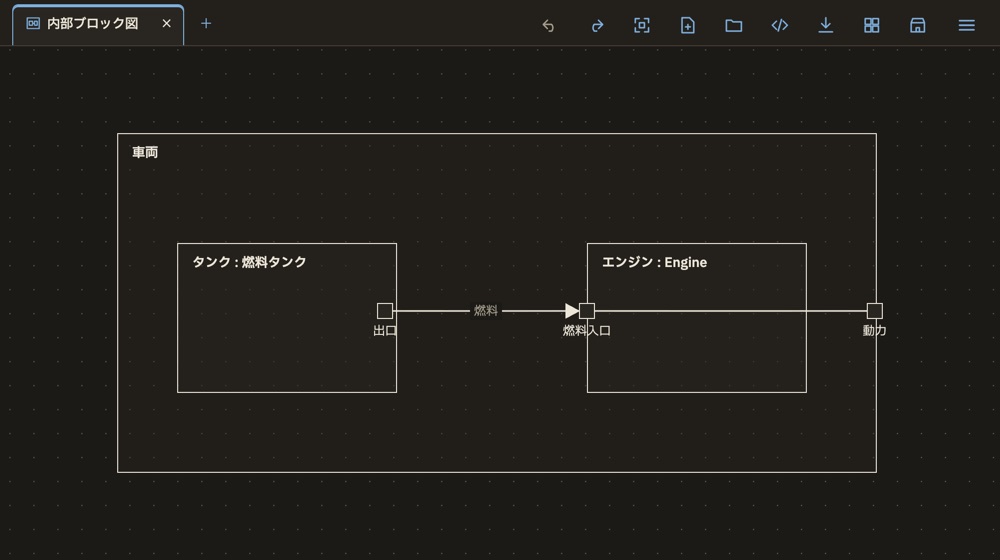
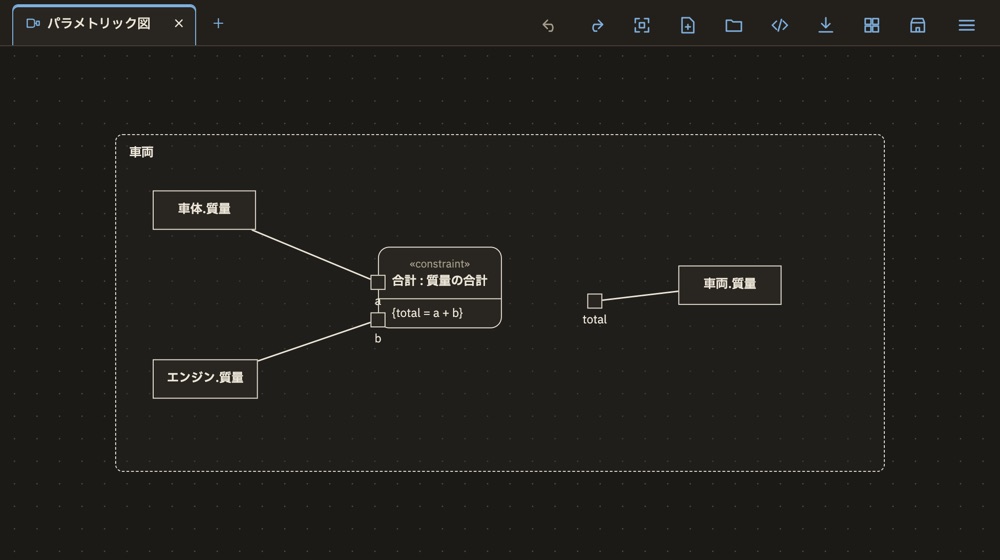
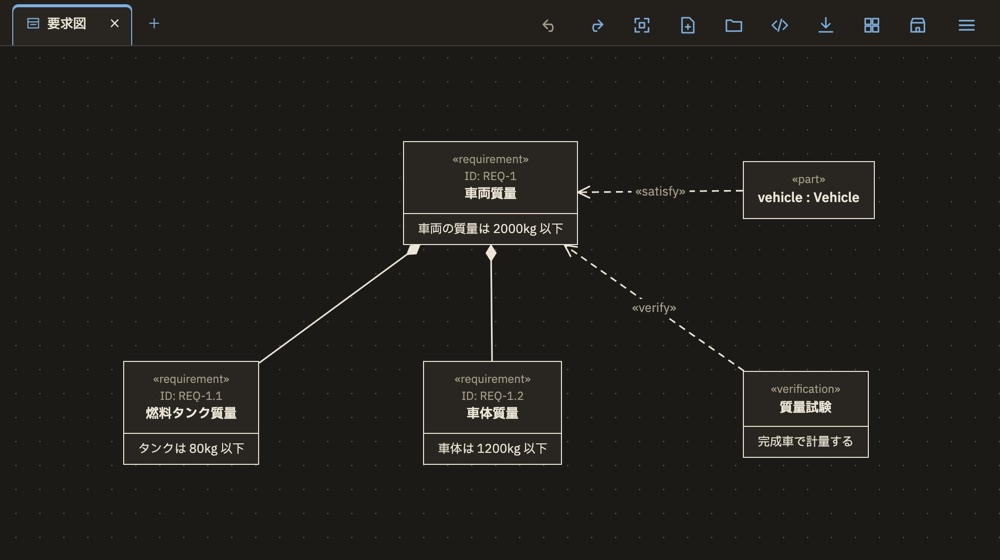
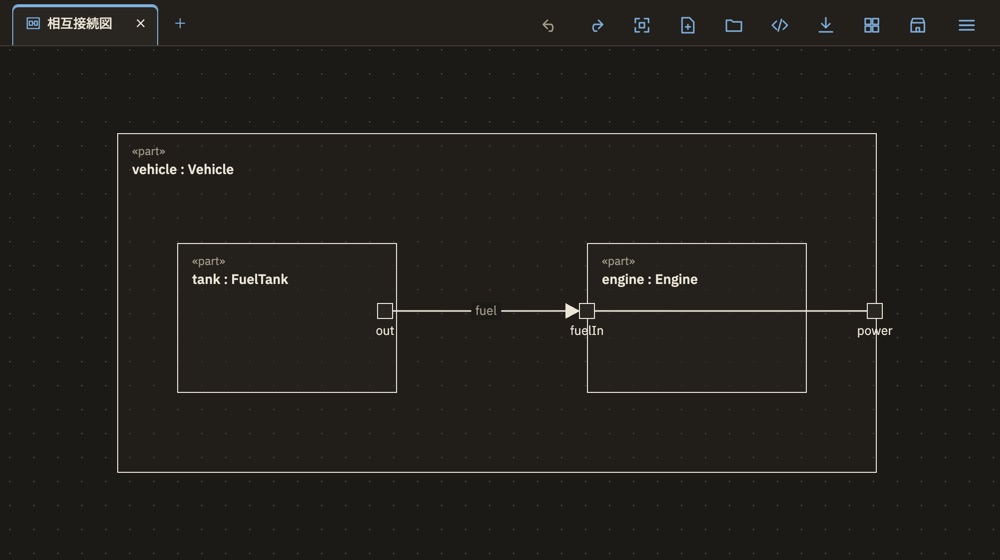
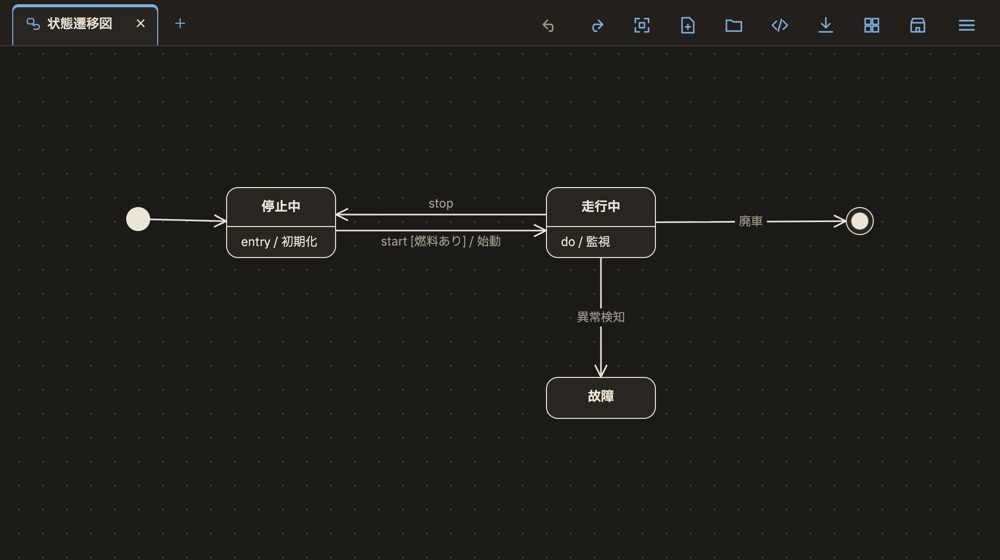
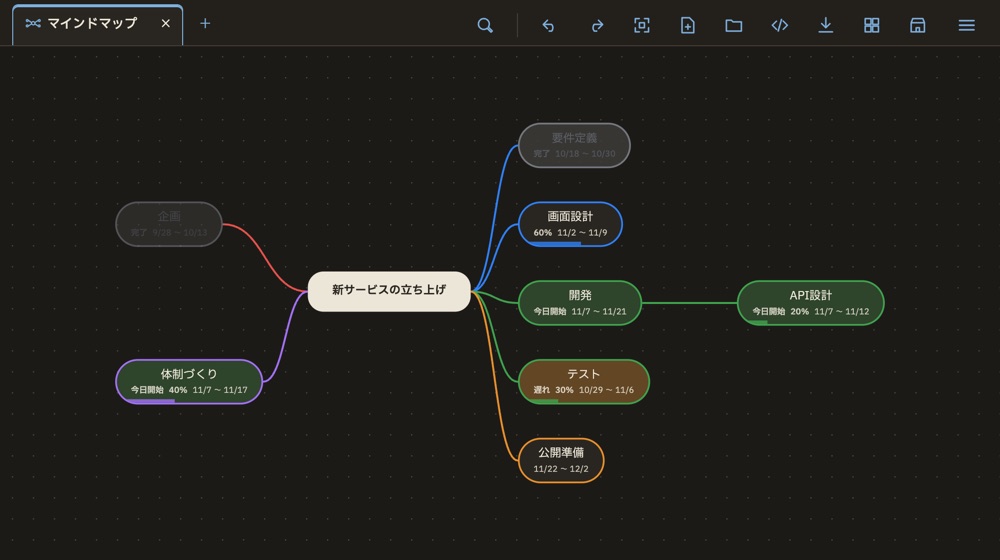
本地使用时:制作的图和表定义,全部在您设备的浏览器内处理和保存。不会上传到服务器,也不会发送给第三方。导入DB转储时,文件也不离开设备,只在浏览器内解析。
使用服务器时:您登记的信息(姓名・邮箱・公司名・部门・所在地・联系电话)和保存在服务器上的项目,由ECQ的服务器保管。登记信息仅用于身份确认、联系和运营,不会向第三方公开。被共享的对象只能看到姓名和邮箱。详情请见登记时的使用条款和隐私政策(日文)。
使用AI时:对话及图的内容,会从您的浏览器直接发送给AI提供方(用户选择的AI服务),不经过ECQ的服务器。API密钥仅保存在您的浏览器中。
※ 在本介绍页点击“打开应用”时,为统计用户数,只会向ECQ的服务器发送“已点击”的信号(每个浏览器一次,不含个人信息和图的数据)。应用内部不会发送。
※ 为加载显示用的字体,以及打开“插件商店”时获取插件列表和文件,会产生通信,其中不含图的数据。插件在无法与外部通信的隔离环境中运行。
从屏幕上方的导出图标中选择格式即可。如果只需 PlantUML / Mermaid / SysML v2 的代码,用“</>”代码生成图标即可立即显示并复制。
图片和PDF对所有类型的图表通用。DDL、Excel 等面向ER图的输出,可作为插件,只添加需要的。
DB转储导入、DDL生成、Excel表定义书生成等,可从插件市场只获取需要的部分。
如果没有想要的功能,也可以请AI帮忙,自己开发。只需说“我想要一个列出表名的按钮”。还能添加自己的DDL、公司格式的定义书、其他数据库的导入。可作为JSON文件与同事共享。